This article is available in Polish only.
Szyfrowanie pendrive i kontrola USB w firmie: jak to zrobić dobrze
Zgubiony pendrive z danymi osobowymi to naruszenie, o którego zgłoszeniu trzeba zdecydować w 72 godziny. Schemat decyzji według RODO i wytycznych EROD, plan pierwszych 72 godzin i warstwy polityki USB, od białej listy po wymuszone szyfrowanie.
Pendrive w firmie zaszyfrujesz na dwa sposoby. Na Windows Pro, Enterprise i Education wystarczy wbudowany BitLocker To Go (Panel sterowania, szyfrowanie dysków, sekcja dysków wymiennych), a na Macu Narzędzie dyskowe. Przy większej liczbie stanowisk lepiej działa szyfrowanie wymuszone centralnie, które nie dopuszcza zapisu na niezaszyfrowany nośnik. Obie metody opisujemy niżej krok po kroku, a zaczynamy od tego, co trzeba zrobić, gdy nośnik już zginął.
Zgubienie pendrive’a z danymi osobowymi jest naruszeniem ochrony danych, także wtedy, gdy nośnik był zaszyfrowany. Od chwili, w której firma zorientuje się, że nośnik zniknął, ma 72 godziny na decyzję o zgłoszeniu do UODO. Wynik tej decyzji zależy od trzech pytań: czy były tam dane osobowe, czy szyfrowanie i klucz są skuteczne oraz czy istnieje kopia danych. Poniżej znajdziesz te pytania w formie schematu, a potem plan działania na pierwsze 72 godziny.
Zgubiony pendrive: co teraz
Szyfrowanie nie sprawia, że zgubienie nośnika przestaje być naruszeniem. Zmienia natomiast ocenę ryzyka, a od niej zależą oba obowiązki z RODO: zgłoszenie do UODO z art. 33 i zawiadomienie osób, których dane dotyczą, z art. 34. Europejska Rada Ochrony Danych rozpisała to w wytycznych 9/2022 na przykładach, w tym na przykładzie pendrive’a skradzionego podczas włamania. Schemat poniżej przekłada te zasady na kolejne pytania.
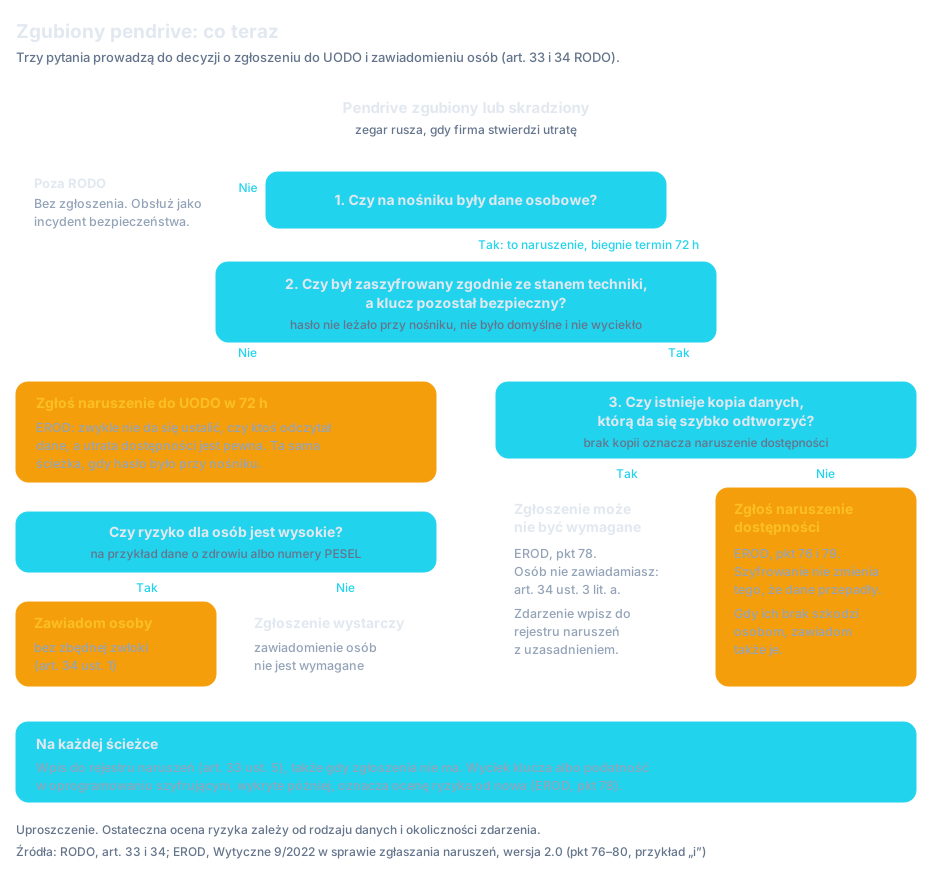
Pierwsze pytanie odsiewa sytuacje spoza RODO: jeśli na nośniku nie było danych osobowych, nie ma obowiązku zgłoszenia, choć zdarzenie nadal jest incydentem bezpieczeństwa. Drugie pytanie jest najtrudniejsze, bo „zaszyfrowany” musi oznaczać szyfrowanie zgodne z aktualnym stanem techniki i klucz, którego nie zna nikt niepowołany. Trzecie dotyczy dostępności: dane zaszyfrowane, ale bez kopii, są dla firmy tak samo stracone jak dane skradzione. Tabela pokazuje, jak te odpowiedzi składają się w cztery typowe scenariusze.
| Sytuacja | Zgłoszenie do UODO | Zawiadomienie osób |
|---|---|---|
| Niezaszyfrowany pendrive z danymi osobowymi | Tak. Według EROD zwykle nie da się ustalić, czy ktoś dane odczytał, a utrata dostępności jest pewna | Zależy od danych. Przy wysokim ryzyku, na przykład danych o zdrowiu albo numerach PESEL, tak |
| Szyfrowanie zgodne z aktualnym stanem techniki, klucz bezpieczny, istnieje kopia danych | Według EROD może nie być wymagane, bo naruszenie raczej nie powoduje ryzyka. Zdarzenie trzeba jednak udokumentować | Nie. Art. 34 ust. 3 lit. a zwalnia z zawiadomienia, gdy dane są nieczytelne dla osób nieuprawnionych |
| Zaszyfrowany, ale jedyna kopia danych | Prawdopodobnie tak: dochodzi do naruszenia dostępności, a szyfrowanie tego nie zmienia | Tak, jeżeli utrata danych ma negatywne skutki dla osób. EROD wskazuje to wprost przy braku kopii zapasowej |
| Zaszyfrowany, ale hasło było przy nośniku albo klucz wyciekł później | Tak. Szyfrowanie, którego klucz jest w rękach znalazcy, nie chroni niczego | Ocena jak przy nośniku niezaszyfrowanym |
Dwie rzeczy z wytycznych łatwo przeoczyć. Pierwsza: ocena nie jest jednorazowa. Jeżeli po kilku tygodniach okaże się, że klucz znał ktoś niepowołany albo że oprogramowanie szyfrujące ma podatność, ryzyko trzeba ocenić od nowa. Wtedy zgłoszenie może stać się obowiązkowe. Druga: EROD wprost stwierdza, że brak zgłoszenia przy danych, które w rzeczywistości nie były skutecznie zaszyfrowane, narusza art. 33. Zwolnienie przysługuje więc za faktyczny stan zabezpieczeń, a nie za przekonanie, że „mieliśmy szyfrowanie”. Nawet przy istniejącej kopii zgłoszenie bywa konieczne, jeśli odtworzenie danych trwa długo i osoby odczuwają ich brak.
- Hasło zapisane na naklejce albo w pliku obok. Klucz trafia do znalazcy razem z nośnikiem i dane przestają być nieczytelne dla osób nieuprawnionych.
- Domyślne hasła i klucze fabryczne. EROD wymienia je wprost jako przykład zabezpieczenia, które trzeba zmienić, żeby w ogóle działało.
- Nośnik zgubiony w stanie odblokowanym. Część rozwiązań chroni dane tylko po odłączeniu albo wyłączeniu urządzenia.
- Szyfrowanie „dobrowolne”. Jeżeli pracownik może zapisać plik na zwykłym pendrivie, nie wykażesz, że akurat ten zgubiony był zaszyfrowany.
- Brak ewidencji. Bez listy wydanych nośników nie ustalisz nawet, czy zaginiony egzemplarz był firmowy.
Pierwsze 72 godziny po zgubieniu nośnika
Zegar rusza w chwili, gdy administrator danych stwierdzi naruszenie, a nie wtedy, gdy pracownik wróci z urlopu i przypomni sobie, gdzie widział nośnik. EROD podaje przykład wprost: przy zgubieniu pendrive’a z niezaszyfrowanymi danymi administrator „dowiaduje się” o naruszeniu, gdy zorientuje się, że nośnik zniknął. Od tej chwili ma 72 godziny na zgłoszenie do UODO, jeżeli naruszenie może powodować ryzyko dla osób. Kolejność działań wygląda tak.
- NatychmiastPracownikZgłoś zgubienie wyznaczonej osobie
Bez czekania, aż nośnik „może się znajdzie”. Jeśli pendrive zgubił pracownik podmiotu przetwarzającego, ten musi bez zbędnej zwłoki zawiadomić administratora (art. 33 ust. 2 RODO). Kto w takim układzie zgłasza i od kiedy liczy się czas, opisujemy w tekście o naruszeniu ochrony danych u dostawcy.
- Zaraz potemDział ITSprawdź stan szyfrowania i zablokuj nośnik
Ustal w konsoli, czy konkretny egzemplarz był zaszyfrowany i czy hasło mogło trafić w niepowołane ręce. Zablokuj albo zresetuj nośnik zdalnie, jeżeli rozwiązanie na to pozwala. Zmień hasła do systemów, których dane logowania mogły być zapisane w plikach.
- Przed oceną ryzykaInspektor ochrony danychUstal, co było na nośniku
Jakie kategorie danych, ilu osób dotyczą i czy istnieje kopia. Bez tego nie ocenisz ani ryzyka utraty poufności, ani naruszenia dostępności.
- Najpóźniej po 72 hAdministrator danychPodejmij decyzję o zgłoszeniu
Przejdź przez schemat powyżej i zdecyduj, czy zgłaszasz naruszenie do UODO. Przy wysokim ryzyku zawiadom także osoby, których dane dotyczą. Jeśli nie znasz jeszcze wszystkich faktów, zgłoś to, co wiesz, i uzupełniaj zgłoszenie etapami.
- ZawszeInspektor ochrony danychWpisz zdarzenie do rejestru naruszeń
Także wtedy, gdy nie zgłaszasz go do UODO. Art. 33 ust. 5 wymaga dokumentowania wszystkich naruszeń, a uzasadnienie braku zgłoszenia jest pierwszym, o co zapyta kontrola.
- Gdy pojawią się nowe faktyAdministrator danychWróć do oceny ryzyka
Zgłoś kradzież na policję, jeżeli nośnik został skradziony. Jeśli wyjdzie na jaw, że klucz wyciekł albo szyfrowanie miało lukę, oceń ryzyko od nowa i w razie potrzeby zgłoś naruszenie.
Co musi zawierać zgłoszenie do UODO i zawiadomienie osób
Art. 33 ust. 3 RODO określa minimum, które musi znaleźć się w zgłoszeniu do organu nadzorczego. Przy zgubionym pendrivie większość tych informacji da się zebrać tylko wtedy, gdy firma wie, co na nośniku było.
- Charakter naruszenia: w miarę możliwości kategorie i przybliżona liczba osób oraz kategorie i przybliżona liczba wpisów danych
- Kontakt do inspektora ochrony danych albo innej osoby, która udzieli dalszych informacji
- Możliwe konsekwencje naruszenia dla osób, których dane dotyczą
- Środki zastosowane lub proponowane, żeby zaradzić naruszeniu i zminimalizować jego skutki
- Wyjaśnienie przyczyn opóźnienia, jeżeli zgłoszenie wpływa po upływie 72 godzin (art. 33 ust. 1)
Zawiadomienie osób ma opisać naruszenie jasnym i prostym językiem i zawierać co najmniej kontakt, konsekwencje i środki z tej listy (art. 34 ust. 2). Jeżeli indywidualne zawiadomienie wymagałoby niewspółmiernie dużego wysiłku, zastępuje je publiczny komunikat albo podobny środek o tej samej skuteczności (art. 34 ust. 3 lit. c).
Największą różnicę w tym scenariuszu robi to, co zrobiono wcześniej. Firma z centralnym rejestrem zaszyfrowanych nośników od razu sprawdza stan konkretnego egzemplarza i ma dowód do dokumentacji. Firma bez niego zaczyna od przesłuchiwania pracownika, a odpowiedź „chyba był zaszyfrowany” nie wystarczy do zwolnienia z art. 34 ust. 3 lit. a. Jeżeli zgubienie nośnika jest częścią szerszego incydentu, reakcję prowadzi nasz SOC, który działa całą dobę: od izolacji dotkniętych systemów po raport poincydentowy.
Zgubiony pendrive jest problemem jednego dnia. Pendrive, o którym nie wiesz, czy był zaszyfrowany, jest problemem na całe postępowanie.
Czy pendrive firmowy trzeba szyfrować
Jeżeli na pendrivie mają się znaleźć dane osobowe, w praktyce tak. RODO nie mówi wprost „szyfruj nośniki”, ale art. 32 ust. 1 lit. a wymienia szyfrowanie jako pierwszy przykład środka bezpieczeństwa odpowiedniego do ryzyka. Pendrive mieści się w kieszeni, ginie w taksówce i nie wymaga hasła, żeby ktoś obcy go odczytał. Trudno wskazać nośnik, przy którym ryzyko utraty poufności jest bardziej oczywiste.
UODO ocenia to podobnie. Do urzędu wpłynęło w 2024 roku 14 842 zgłoszeń naruszeń ochrony danych, a w sprawozdaniu za ten rok „niezaszyfrowany pendrive” pojawia się z nazwy w kategorii zagubienia lub kradzieży nośnika. Urząd opisuje tam sprawę pracodawcy, który w analizie ryzyka w ogóle nie przewidział zgubienia służbowego pendrive’a. Szyfrowanie nośników przez pracowników „nie było w żaden sposób kontrolowane”. Skończyło się karą za naruszenie art. 24, 25 i 32 RODO oraz nakazem regularnego testowania skuteczności środków. W drugiej decyzji z tego roku pendrive zgubił pracownik podmiotu przetwarzającego, a karę dostali obaj administratorzy i sam przetwarzający.
Z obu spraw wynika ta sama lekcja. Regulator nie pyta, czy firma ma politykę szyfrowania na papierze, tylko czy potrafi wykazać, że niezaszyfrowany nośnik nie mógł opuścić biura z danymi. Polityka bez technicznego wymuszenia tego nie wykaże, bo nie da się udowodnić, że każdy pracownik o niej pamiętał.
Szyfrowanie programowe a sprzętowe
Oba podejścia mogą dać ten sam poziom ochrony danych. Różnią się tym, gdzie odbywa się szyfrowanie i kto nad nim panuje. W szyfrowaniu sprzętowym robi to kontroler wbudowany w nośnik, często odblokowywany kodem PIN na klawiaturze obudowy. W programowym robi to aplikacja na komputerze, która zapisuje na zwykłym pendrivie zaszyfrowany kontener albo szyfruje cały wolumin. Do tej grupy należy też wbudowane szyfrowanie systemu operacyjnego, które działa, o ile ktoś je włączy.
| Wymuszone szyfrowanie programowe | Nośnik szyfrowany sprzętowo | |
|---|---|---|
| Obejmuje każdy dopuszczony pendrive, także już posiadany | ●tak, natywnie | ○nie |
| Odczyt na obcym komputerze bez dodatkowej aplikacji | ◐częściowo lub z integracją | ●tak, natywnie |
| Odzyskanie dostępu po zapomnianym haśle | ●tak, natywnie | ◐częściowo lub z integracją |
| Chroni, gdy port przyjmuje dowolny inny nośnik | ○nie | ○nie |
| Centralny rejestr nośników i zdarzeń kopiowania | ●tak, natywnie | ◐częściowo lub z integracją |
Najważniejszy jest czwarty wiersz. Nośnik szyfrowany sprzętowo chroni świetnie, ale tylko wtedy, gdy jest jedynym nośnikiem, którego da się użyć. Sam zakup partii takich urządzeń nie zamyka problemu, dopóki port USB przyjmuje każdy pendrive przyniesiony z domu. Przy szyfrowaniu programowym odczyt na obcym komputerze wymaga aplikacji i bywa ograniczony do samego odczytu. Przy sprzętowym odzyskanie dostępu zależy od modelu, a seria błędnych kodów często kończy się wymazaniem danych. Typowym rozwiązaniem jest połączenie obu: nośniki sprzętowe dla osób pracujących na cudzych komputerach, a wymuszone szyfrowanie programowe dla reszty.
Jak zaszyfrować pendrive w firmie
Na komputerze z systemem Windows w wersji Pro, Enterprise albo Education pendrive zaszyfrujesz bez instalowania dodatkowych programów. Służy do tego wbudowane szyfrowanie dysków w systemie Windows (BitLocker To Go), które obejmuje pendrive’y, karty SD i dyski zewnętrzne. W wersji Home tej funkcji nie da się włączyć. Nie zastąpi jej też automatyczne szyfrowanie urządzenia, które Windows uruchamia na części laptopów: obejmuje ono dysk systemowy i dyski wewnętrzne, a nośników USB nie szyfruje. Zaszyfrowanie jednego pendrive’a to sześć kroków w kreatorze.
- Krok 1Uruchom kreator szyfrowania
Podłącz pendrive i otwórz w Panelu sterowania szyfrowanie dysków. Nośnik znajdziesz w sekcji dysków wymiennych, a obok niego polecenie włączenia szyfrowania. Jeśli go nie ma, ta wersja systemu nie obsługuje szyfrowania albo administrator wyłączył je dla nośników wymiennych.
- Krok 2Wybierz sposób odblokowania
Do wyboru jest hasło albo karta inteligentna. Hasło musi mieć co najmniej 8 znaków, a firma może zasadami grupy wymusić dłuższe i sprawdzać jego złożoność. Nie zapisuj go na nośniku ani na kartce w etui: szyfrowanie, którego klucz trafia do znalazcy razem z pendrivem, nie chroni niczego.
- Krok 3Zapisz klucz odzyskiwania poza pendrivem
Klucz odzyskiwania to 48-cyfrowe hasło, które otwiera nośnik, gdy zwykłe hasło zostanie zapomniane. Kreator pozwala zapisać go w pliku, na koncie Microsoft albo wydrukować. Domyślnie nie da się go zapisać na innym nośniku wymiennym. Bez hasła i bez klucza danych z pendrive’a nie odzyskasz, dlatego w firmie klucz powinien trafić tam, gdzie ma do niego dostęp dział IT, a nie tylko pracownik.
- Krok 4Zdecyduj, ile miejsca zaszyfrować
Na nowym pendrivie wystarczy zaszyfrować tylko zajęte miejsce. To szybsze, a każdy kolejny zapis i tak zostanie zaszyfrowany. Na używanym nośniku wybierz szyfrowanie całego dysku, bo w wolnym miejscu mogą zostać fragmenty wcześniej usuniętych plików. Narzędzia do odzyskiwania danych odczytają je, dopóki nie zostaną nadpisane.
- Krok 5Wybierz tryb szyfrowania
Nowszy tryb używa algorytmu XTS-AES i Microsoft zaleca go dla wszystkich dysków. Nośnika zaszyfrowanego w tym trybie nie otworzą jednak wersje Windows starsze niż Windows 10 w wersji 1511. Jeżeli pendrive może trafić do takiego komputera, wybierz tryb zgodności, który używa AES-CBC.
- Krok 6Rozpocznij szyfrowanie
Szyfrowanie trwa w tle i w tym czasie można dalej pracować. Po odłączeniu pendrive blokuje się sam. Na innym komputerze otworzysz go hasłem albo kartą inteligentną, a na własnym możesz włączyć automatyczne odblokowywanie dla swojego konta.
Na komputerze Mac pendrive szyfruje się w Narzędziu dyskowym. Apple wymaga przy tym wymazania nośnika: wybierasz go na liście urządzeń, klikasz Wymaż, jako schemat ustawiasz mapę partycji GUID, wybierasz zaszyfrowany format systemu plików i podajesz hasło. Wcześniej skopiuj pliki w inne miejsce, bo wymazanie je usuwa. Od tej chwili hasło trzeba podać przy każdym podłączeniu nośnika.
Tak szyfruje się jeden nośnik. W skali firmy ręczna procedura szybko przestaje działać, bo każdy krok zależy od pracownika. Ktoś w pośpiechu skopiuje plik na zwykły pendrive, ktoś inny wybierze szyfrowanie samego zajętego miejsca na nośniku, który od lat krąży po biurze. Klucze odzyskiwania lądują tam, gdzie zapisze je użytkownik: w pliku na laptopie, na wydruku albo na prywatnym koncie Microsoft. Windows domyślnie nie przesyła ich do katalogu firmy, kopię w Active Directory trzeba włączyć osobną zasadą grupy. Do tego dział IT nie ma listy zaszyfrowanych nośników, a bez niej po zgubieniu pendrive’a nie wykaże, w jakim stanie był konkretny egzemplarz.
Windows ma też zasadę grupy, która niezaszyfrowane nośniki montuje tylko do odczytu, ale działa ona wyłącznie na komputerach z Windows. Wymuszone szyfrowanie w Netwrix Endpoint Protector przenosi decyzje z kreatora do polityki: agent sam proponuje zaszyfrowanie nośnika, hasło główne do odzyskiwania danych ma administrator, a ta sama polityka obejmuje komputery z Windows i macOS. Jak to działa w praktyce, opisujemy poniżej.
Jak działa wymuszone szyfrowanie przy kopiowaniu
Wymuszone szyfrowanie odwraca kolejność: to nie pracownik decyduje, czy zaszyfrować plik, tylko system nie pozwala zapisać niczego na niezaszyfrowanym nośniku. Pracownik podłącza pendrive, agent na stacji roboczej rozpoznaje go jako niezaufany, proponuje zaszyfrowanie i dopiero potem dopuszcza zapis. Kto odmówi, dostaje nośnik tylko do odczytu albo zablokowany, zależnie od polityki.
Tak działa moduł Enforced Encryption w Netwrix Endpoint Protector. Gdy reguła dla pamięci USB dopuszcza wyłącznie urządzenia zaufane, aplikacja szyfrująca instaluje się na nośniku automatycznie po podłączeniu go do komputera z agentem. Administrator ustawia hasło główne, które pozwala odzyskać dane, gdy pracownik zapomni własnego. Z konsoli może też zdalnie zmienić hasło użytkownika albo zresetować nośnik. Szyfrowanie działa na Windows i macOS, a nośnik zaszyfrowany na jednym systemie da się odczytać na drugim. Od wersji 3.0.0.2 producent stosuje silnik szyfrujący z walidacją FIPS 140-3; wcześniejsze wersje używały AES-256 w trybie CBC.
Dla zespołów, które muszą przekazać dane partnerowi, ważne jest, co dzieje się poza firmą. Producent pozwala wybrać, czy zaszyfrowany nośnik da się otworzyć wyłącznie na komputerze z agentem, czy także na dowolnym innym. Można też włączyć tryb tylko do odczytu na komputerach niezarządzanych, na przykład w sali konferencyjnej klienta. Tę decyzję lepiej podjąć świadomie przy projektowaniu polityki niż na prośbę handlowca w dniu prezentacji.
Warstwy polityki kontroli USB
Kontrola urządzeń, po angielsku device control, rozstrzyga, co w ogóle wolno podłączyć do komputera i z jakimi uprawnieniami. Szyfrowanie to tylko jedna z jej decyzji. Dobra polityka zaczyna się od zasady „domyślnie nie” dla pamięci masowych i dopiero na tym tle buduje wyjątki. Odwrotna kolejność kończy się listą zakazów, która zawsze o czymś zapomina. Najłatwiej myśleć o niej jak o kolejnych warstwach, przez które musi przejść każde podłączone urządzenie.
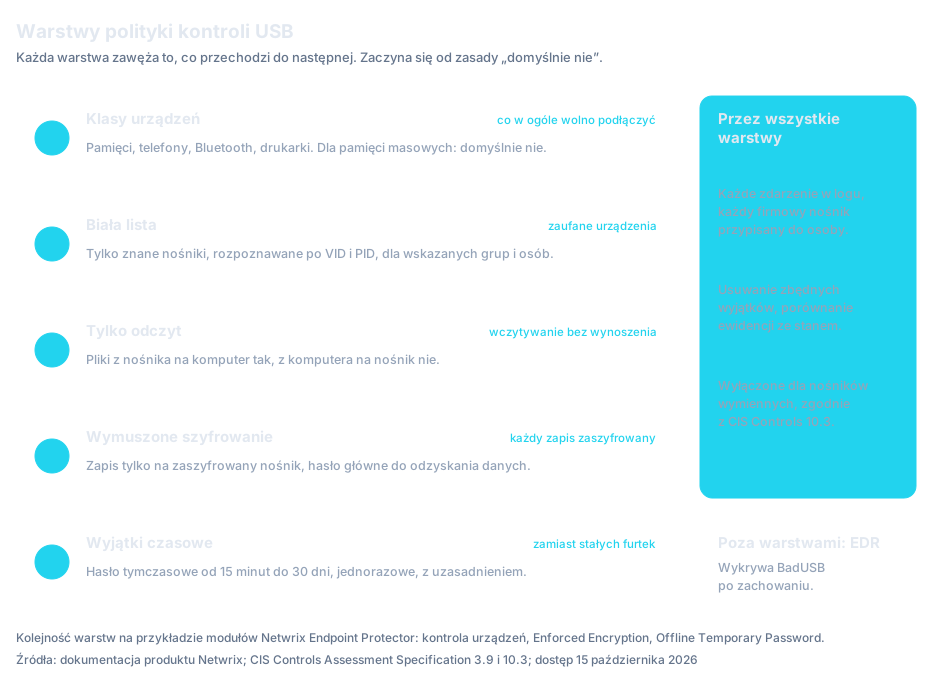
Każda warstwa zawęża to, co przechodzi do następnej. Klasy urządzeń decydują, czy port w ogóle przyjmie pamięć masową, telefon albo drukarkę. Biała lista wpuszcza tylko znane nośniki, a tryb tylko do odczytu pozwala wczytywać pliki bez ich wynoszenia. Wymuszone szyfrowanie obejmuje każdy zapis, a wyjątki czasowe obsługują resztę bez trwałych furtek. CIS Controls traktuje szyfrowanie nośników wymiennych (zabezpieczenie 3.9) i wyłączenie autouruchamiania (10.3) jako osobne, mierzalne wymagania. Dobrze to pokazuje, że to dwa różne problemy.
- Zablokuj domyślnie zapis na pamięci masowe USB: wyjątki nadawaj grupom i osobom, nie całej firmie
- Dopuszczaj nośniki z listy zaufanych urządzeń: klasy urządzeń wyznacza się po identyfikatorach producenta i modelu (VID i PID)
- Wymuś szyfrowanie przy każdym zapisie na nośnik wymienny: bez przycisku „pomiń” dla wygody
- Ustaw tryb tylko do odczytu tam, gdzie pracownicy muszą wczytywać pliki, ale nie powinni ich wynosić
- Obejmij polityką także telefony podłączane kablem, Bluetooth, napędy optyczne, Thunderbolt i drukarki: pamięć USB to tylko najbardziej znany kanał
- Wyłącz autouruchamianie i automatyczne odtwarzanie dla nośników wymiennych: zgodnie z zabezpieczeniem 10.3 CIS Controls
- Nadawaj wyjątki czasowe z uzasadnieniem zamiast trwałych: każdy wyjątek ma datę końca i ślad w logu
- Prowadź ewidencję wydanych nośników firmowych: z przypisaniem do osoby i datą zwrotu
Wyjątki czasowe zamiast stałych furtek
Najwięcej szkody w polityce urządzeń robią wyjątki nadane „na chwilę”, które zostają na lata. Lepszy wzorzec to dostęp ograniczony w czasie. W Netwrix Endpoint Protector służy do tego hasło tymczasowe (Offline Temporary Password). Administrator wydaje je dla konkretnego urządzenia albo dla komputera i użytkownika, na okres od 15 minut do 30 dni. Kodu nie da się użyć drugi raz. Działa także wtedy, gdy laptop nie ma połączenia z serwerem, czyli wtedy, gdy zwykle pojawia się pokusa wyłączenia ochrony „do powrotu do biura”. Przy wydaniu hasła można zapisać uzasadnienie, które później przydaje się przy audycie.
BadUSB, czyli urządzenie, które udaje klawiaturę
Polityka napisana wyłącznie pod pamięci masowe nie zatrzyma urządzenia, które w ogóle nie przedstawia się jako pamięć. Tak działa BadUSB: pendrive albo kabel z przeprogramowanym kontrolerem zgłasza się systemowi jako klawiatura. W ułamku sekundy „wpisuje” polecenia, które pobierają i uruchamiają złośliwy kod. System operacyjny nie pyta o zgodę na podłączenie klawiatury, bo nie ma powodu podejrzewać, że klawiatura kłamie.
Obrona składa się z trzech warstw. Kontrola urządzeń ogranicza dopuszczone klasy sprzętu i pozwala zablokować nietypowe urządzenia wejściowe tam, gdzie lista sprzętu jest stała, na przykład na stanowiskach kasowych. Zasady fizyczne zabraniają podłączania znalezionych i podarowanych nośników, także tych z konferencji. Trzecią warstwą jest EDR, który nie ocenia urządzenia, tylko zachowanie. Powłoka uruchomiona przez „klawiaturę” sekundę po podłączeniu i od razu pobierająca plik z internetu to wzorzec, który EDR widzi, a kontrola urządzeń już nie. Czym EDR różni się od pozostałych warstw detekcji, rozpisujemy w tekście o różnicach między SIEM, SOAR, XDR i EDR.
Jak wdrożyć kontrolę USB, nie paraliżując firmy
Blokada portów USB włączona jednego dnia dla wszystkich kończy się zwykle tak samo. Helpdesk tonie w zgłoszeniach jeszcze przed południem, zarząd prosi o „tymczasowe” wyłączenie i polityka już nie wraca. Powodem nie jest zła technologia, tylko to, że nikt nie wiedział, do czego firma naprawdę używa nośników. Kolejność, która tego unika, ma pięć faz.
Tydzień 0: inwentaryzacja urządzeń i procesów
IT razem z inspektorem ochrony danych spisuje, kto i po co korzysta z nośników: księgowość przekazująca pliki do biura rachunkowego, serwis wgrywający oprogramowanie na maszyny, handlowcy z prezentacjami. Ustal też, czy firma ma własne nośniki i ilu z nich nikt już nie pamięta.
Tygodnie 1–3: tryb audytu bez blokad
Dział IT uruchamia agentów wyłącznie w trybie rejestrowania. Po trzech tygodniach masz listę rzeczywiście podłączanych urządzeń, łącznie z modemami, czytnikami i telefonami, o których nikt nie wspomniał przy inwentaryzacji.
Tydzień 4: lista zaufanych urządzeń i wyjątków
Właściciele procesów na podstawie logów budują listę dopuszczonych urządzeń i grup, które potrzebują zapisu. Każdy stały wyjątek musi mieć właściciela biznesowego, a nie tylko zgodę działu IT.
Tygodnie 5–6: egzekwowanie etapami
Zespół bezpieczeństwa zaczyna od grupy pilotażowej, potem obejmuje całą firmę. Większość dostaje tryb tylko do odczytu, grupy z prawem zapisu wymuszone szyfrowanie, a pełna blokada obowiązuje tam, gdzie nośnik nie ma uzasadnienia. Helpdesk musi znać procedurę wydawania haseł tymczasowych, zanim zadzwoni pierwszy pracownik.
Co kwartał: przegląd wyjątków i ewidencji
Właściciel polityki usuwa wyjątki, których nikt już nie potrzebuje, i porównuje ewidencję nośników ze stanem faktycznym. Wynik przeglądu warto zapisać, bo to dowód regularnego testowania skuteczności środków, którego UODO zażądało w opisanej wyżej decyzji.
Przed włączeniem rejestrowania sprawdź też wymagania prawa pracy. Jeżeli logi będą przypisywać zdarzenia do konkretnych pracowników, zakres monitorowania trzeba ująć w regulaminie i ogłosić z wyprzedzeniem. Szczegóły tej procedury i typowe błędy wdrożeniowe opisujemy w przewodniku po systemach DLP. Jeżeli kontrola urządzeń ma pracować razem z EDR, katalogiem użytkowników i monitoringiem zdarzeń, zaczynamy od projektu integracji tych narzędzi, żeby każde z nich nie żyło własnym życiem.
Gdzie kończy się kontrola USB, a zaczyna DLP
Kontrola urządzeń odpowiada na pytanie, co wolno podłączyć i czy zapis na nośnik będzie zaszyfrowany. Nie odpowiada na pytanie, co dokładnie zostało skopiowane. Jeżeli polityka ma odróżniać plik z cennikiem od eksportu bazy klientów z numerami PESEL, potrzebna jest inspekcja treści, czyli właściwy system DLP. W Netwrix Endpoint Protector kontrola urządzeń jest podstawą pozostałych modułów, więc od niej zwykle zaczyna się wdrożenie. Jak działa reszta, opisujemy w tekście czym jest system DLP. Kontrola USB pokazuje też sprzęt, który podłącza się do firmowych komputerów bez wiedzy działu IT. To ten sam problem, który na poziomie usług i aplikacji opisujemy jako shadow IT. Jak zapis na nośnik wygląda w scenariuszu odchodzącego pracownika, opisujemy w tekście o zagrożeniach wewnętrznych. Tam, gdzie dane w ogóle nie powinny trafiać na lokalny dysk, na przykład przy pracy firm zewnętrznych, alternatywą są wirtualne pulpity (VDI), w których dane zostają w serwerowni.
Kluczowe wnioski
- 1Zgubienie pendrive’a z danymi osobowymi jest naruszeniem zawsze, a decyzję o zgłoszeniu do UODO trzeba podjąć w 72 godziny od stwierdzenia utraty
- 2Skuteczne szyfrowanie z bezpiecznym kluczem i kopią danych zwalnia z zawiadomienia osób (art. 34 ust. 3 lit. a), a według EROD może zwolnić także ze zgłoszenia
- 3Wpis do rejestru naruszeń (art. 33 ust. 5) obowiązuje na każdej ścieżce, także gdy zgłoszenia nie ma
- 4O skuteczności nie decyduje metoda szyfrowania, tylko to, czy pracownik może zapisać dane na niezaszyfrowanym nośniku
- 5Polityka USB to warstwy: klasy urządzeń, biała lista, tylko odczyt, wymuszone szyfrowanie i wyjątki czasowe, a BadUSB wymaga dodatkowo EDR
- 6Wdrożenie zaczyna się od kilku tygodni w trybie audytu, a nie od blokady wszystkich portów
Najczęstsze pytania
Czy zgubienie zaszyfrowanego pendrive’a jest naruszeniem RODO?
Tak. Według wytycznych EROD 9/2022 utrata danych zaszyfrowanych nawet silnym algorytmem nadal jest naruszeniem ochrony danych osobowych. Szyfrowanie zmienia tylko ocenę ryzyka, a od niej zależy, czy trzeba zgłosić naruszenie do UODO i zawiadomić osoby.
Czy zgubienie zaszyfrowanego pendrive’a trzeba zgłosić do UODO?
Nie zawsze. Według wytycznych EROD 9/2022 zgubienie nośnika zaszyfrowanego zgodnie z aktualnym stanem techniki może nie wymagać zgłoszenia. Dotyczy to sytuacji, w której klucz jest bezpieczny, a kopia danych istnieje, bo taka utrata raczej nie powoduje ryzyka dla osób. Zdarzenie trzeba jednak wpisać do wewnętrznego rejestru naruszeń (art. 33 ust. 5 RODO) i ocenić ponownie, jeśli okaże się, że klucz wyciekł.
Ile czasu jest na zgłoszenie zgubionego nośnika z danymi osobowymi?
Do 72 godzin od stwierdzenia naruszenia (art. 33 ust. 1 RODO). Przy zgubionym pendrivie liczy się moment, w którym administrator zorientował się, że nośnik zniknął. Zgłoszenie złożone później musi zawierać wyjaśnienie przyczyn opóźnienia. Jeśli nośnik zgubił pracownik podmiotu przetwarzającego, ten musi bez zbędnej zwłoki zawiadomić administratora.
Co musi zawierać zgłoszenie naruszenia do UODO?
Co najmniej opis charakteru naruszenia z kategoriami i przybliżoną liczbą osób oraz wpisów, kontakt do inspektora ochrony danych, możliwe konsekwencje i zastosowane lub planowane środki (art. 33 ust. 3 RODO). Jeśli nie wszystkie informacje są znane od razu, można je przekazywać etapami.
Czy szyfrowanie programowe wystarczy, czy trzeba kupić szyfrowane pendrive’y?
Oba podejścia dają porównywalną ochronę danych. Ważniejsze jest, czy pracownik może obejść zasadę i zapisać plik na zwykłym, niezaszyfrowanym nośniku. Nośniki szyfrowane sprzętowo działają dobrze tylko razem z kontrolą urządzeń, która blokuje wszystkie inne. Wymuszone szyfrowanie programowe obejmuje każdy dopuszczony pendrive i daje centralny rejestr, który przydaje się przy ocenie naruszenia.
Jak zaszyfrować pendrive w systemie Windows?
W wersjach Pro, Enterprise i Education wystarczy wbudowane szyfrowanie dysków dostępne w Panelu sterowania. Wybierasz pendrive w sekcji dysków wymiennych, ustawiasz hasło albo kartę inteligentną, zapisujesz 48-cyfrowy klucz odzyskiwania poza nośnikiem, a potem wybierasz zakres i tryb szyfrowania. W wersji Home tej funkcji nie ma. W firmie lepiej sprawdza się szyfrowanie wymuszone centralnie, bo nie zależy od tego, czy pracownik przejdzie wszystkie kroki i gdzie zapisze klucz.
Jak zaszyfrować pendrive na macOS?
W Narzędziu dyskowym. Wybierz pendrive na liście urządzeń, kliknij Wymaż, ustaw schemat mapy partycji GUID, wybierz zaszyfrowany format systemu plików i podaj hasło. Wymazanie usuwa dane z nośnika, więc najpierw skopiuj pliki w inne miejsce. W firmie z komputerami Windows i macOS prościej objąć oba systemy jedną polityką wymuszonego szyfrowania.
Czym jest tryb tylko do odczytu w kontroli USB?
To uprawnienie, które pozwala otwierać i kopiować pliki z nośnika na komputer, ale blokuje zapis z komputera na nośnik. Sprawdza się tam, gdzie pracownicy muszą wczytywać dane od klientów albo dostawców, a nie powinni wynosić danych firmy.
Czy kontrola urządzeń chroni przed atakiem BadUSB?
Częściowo. BadUSB podszywa się pod klawiaturę, więc polityka obejmująca wyłącznie pamięci masowe go nie zatrzyma. Pomaga ograniczenie dopuszczonych klas urządzeń tam, gdzie lista sprzętu jest stała, zakaz podłączania obcych nośników oraz EDR. Ten ostatni wykrywa nietypowe zachowanie, na przykład powłokę uruchomioną tuż po podłączeniu urządzenia.
Podsumowanie
Szyfrowanie pendrive’ów w firmie rzadko zawodzi z powodu słabego algorytmu. Zawodzi, bo jest dobrowolne, hasło leży obok nośnika i nikt nie potrafi po fakcie wykazać, w jakim stanie był zgubiony egzemplarz. Kontrola urządzeń z wymuszonym szyfrowaniem zamienia zasadę z regulaminu w ustawienie, którego pracownik nie wyłączy. Jej rejestr staje się dowodem, którego zażąda regulator, gdy trzeba przejść przez schemat z początku tekstu. Wdrażamy Netwrix Endpoint Protector etapami, od trybu audytu do egzekwowania, i spinamy go z resztą zabezpieczeń stacji roboczych.
Źródła
- 1.Rozporządzenie Parlamentu Europejskiego i Rady (UE) 2016/679 (RODO), art. 32, 33 i 34EUR-Lex · 2016-04-27 · dostęp 2026-10-15Art. 32 ust. 1 lit. a (szyfrowanie jako środek bezpieczeństwa), art. 33 ust. 1, 2, 3 i 5 (zgłoszenie w 72 godziny i uzasadnienie opóźnienia, obowiązek podmiotu przetwarzającego, minimalna treść zgłoszenia, dokumentowanie naruszeń), art. 34 ust. 2 i 3 lit. a oraz c (treść zawiadomienia osób, zwolnienie przy danych nieczytelnych, komunikat publiczny).
- 2.Guidelines 9/2022 on personal data breach notification under GDPR, version 2.0Europejska Rada Ochrony Danych (EDPB) · 2023-03-28 · dostęp 2026-10-15Pkt 76–80 o naruszeniach dotyczących danych zaszyfrowanych, w tym ponowna ocena po wycieku klucza i obowiązek zawiadomienia przy braku kopii. Przykład zgubionego pendrive’a z niezaszyfrowanymi danymi. Przykład „i” z tabeli przypadków: zaszyfrowana kopia na nośniku USB skradziona podczas włamania.
- 3.Sprawozdanie z działalności Prezesa Urzędu Ochrony Danych Osobowych w roku 2024 (druk sejmowy nr 1660)Prezes UODO / Sejm RP · 2025-08-28 · dostęp 2026-10-15Liczba zgłoszeń naruszeń w 2024 roku (14 842), kategoria „zagubienie lub kradzież nośnika danych” z przykładem niezaszyfrowanego pendrive’a oraz dwie decyzje z karami po zgubieniu służbowego pendrive’a.
- 4.Enforced EncryptionNetwrix · dostęp 2026-10-15Automatyczne wdrażanie szyfrowania na nośnikach USB, hasło główne, zdalne zarządzanie, obsługa Windows i macOS. Silnik z walidacją FIPS 140-3 od wersji 3.0.0.2 (wcześniej AES-256 CBC), tryb tylko do odczytu na komputerach niezarządzanych.
- 5.Offline Temporary PasswordNetwrix · dostęp 2026-10-15Zakres haseł tymczasowych (urządzenie, komputer i użytkownik), okres ważności od 15 minut do 30 dni, jednorazowość, działanie bez połączenia z serwerem i pole uzasadnienia.
- 6.Device Control Sections OverviewNetwrix · dostęp 2026-10-15Struktura modułu kontroli urządzeń: uprawnienia globalne, ustawienia dla grup i komputerów oraz klasy urządzeń definiowane po identyfikatorach VID i PID.
- 7.CIS Controls Assessment Specification: 3.9 Encrypt Data on Removable MediaCenter for Internet Security · dostęp 2026-10-15Zabezpieczenie 3.9: szyfrowanie danych na nośnikach wymiennych.
- 8.CIS Controls Assessment Specification: 10.3 Disable Autorun and Autoplay for Removable MediaCenter for Internet Security · dostęp 2026-10-15Zabezpieczenie 10.3: wyłączenie autouruchamiania i automatycznego odtwarzania dla nośników wymiennych.
- 9.BitLocker OverviewMicrosoft Learn · 2026-08-24 · dostęp 2026-10-23Wersje Windows, w których można włączyć szyfrowanie (Pro, Enterprise, Pro Education/SE, Education). Automatyczne szyfrowanie urządzenia obejmuje dysk systemowy i dyski stałe, nie nośniki zewnętrzne i USB.
- 10.BitLocker FAQMicrosoft Learn · 2026-06-01 · dostęp 2026-10-23Szyfrowanie nośników wymiennych (pendrive’y, karty SD, dyski zewnętrzne), odblokowanie hasłem albo kartą inteligentną na innym komputerze, automatyczne odblokowywanie, 48-cyfrowe hasło odzyskiwania, miejsca zapisu klucza dla nośników wymiennych i automatyczna blokada po odłączeniu.
- 11.BitLocker planning guideMicrosoft Learn · 2025-07-29 · dostęp 2026-10-23Kolejność kroków kreatora (sposób odblokowania, zapis klucza, zakres szyfrowania), ryzyko szyfrowania samego zajętego miejsca na używanym nośniku oraz brak domyślnej kopii kluczy w Active Directory i Microsoft Entra ID.
- 12.Configure BitLockerMicrosoft Learn · 2025-07-29 · dostęp 2026-10-23Minimalna długość hasła do nośnika wymiennego (8 znaków) i wymagania złożoności, zalecenie XTS-AES dla wszystkich dysków, kopia klucza w Active Directory dla nośników wymiennych oraz zasada montowania niezaszyfrowanych nośników tylko do odczytu.
- 13.What's new in Windows 10, versions 1507 and 1511Microsoft Learn (archiwum) · dostęp 2026-10-23Wprowadzenie XTS-AES w Windows 10 w wersji 1511. Nośniki zaszyfrowane w XTS-AES są niedostępne w starszych wersjach Windows, dlatego dla nośników wymiennych Microsoft zalecał wtedy dalsze używanie AES-CBC.
- 14.BitLocker Drive EncryptionMicrosoft Support · dostęp 2026-10-23Kroki włączenia szyfrowania nośnika USB w Windows i informacja, że funkcja nie jest dostępna w wersji Home.
- 15.Encrypt and protect a storage device with a password in Disk Utility on MacApple Support · dostęp 2026-11-17Szyfrowanie zewnętrznego nośnika w Narzędziu dyskowym: wymazanie urządzenia, schemat mapy partycji GUID, zaszyfrowany format systemu plików, hasło przy każdym podłączeniu.
Chcesz wiedzieć, co naprawdę podłącza się do Waszych komputerów?
Uruchamiamy Netwrix Endpoint Protector najpierw w trybie audytu, budujemy listę zaufanych urządzeń i wyjątków na podstawie realnych logów, a potem włączamy wymuszone szyfrowanie nośników. Bez blokady wszystkich portów pierwszego dnia.